
SIAPP Boletas PLAME
Deja de armar boletas de pago una por una: genéralas todas desde el XML del PLAME.
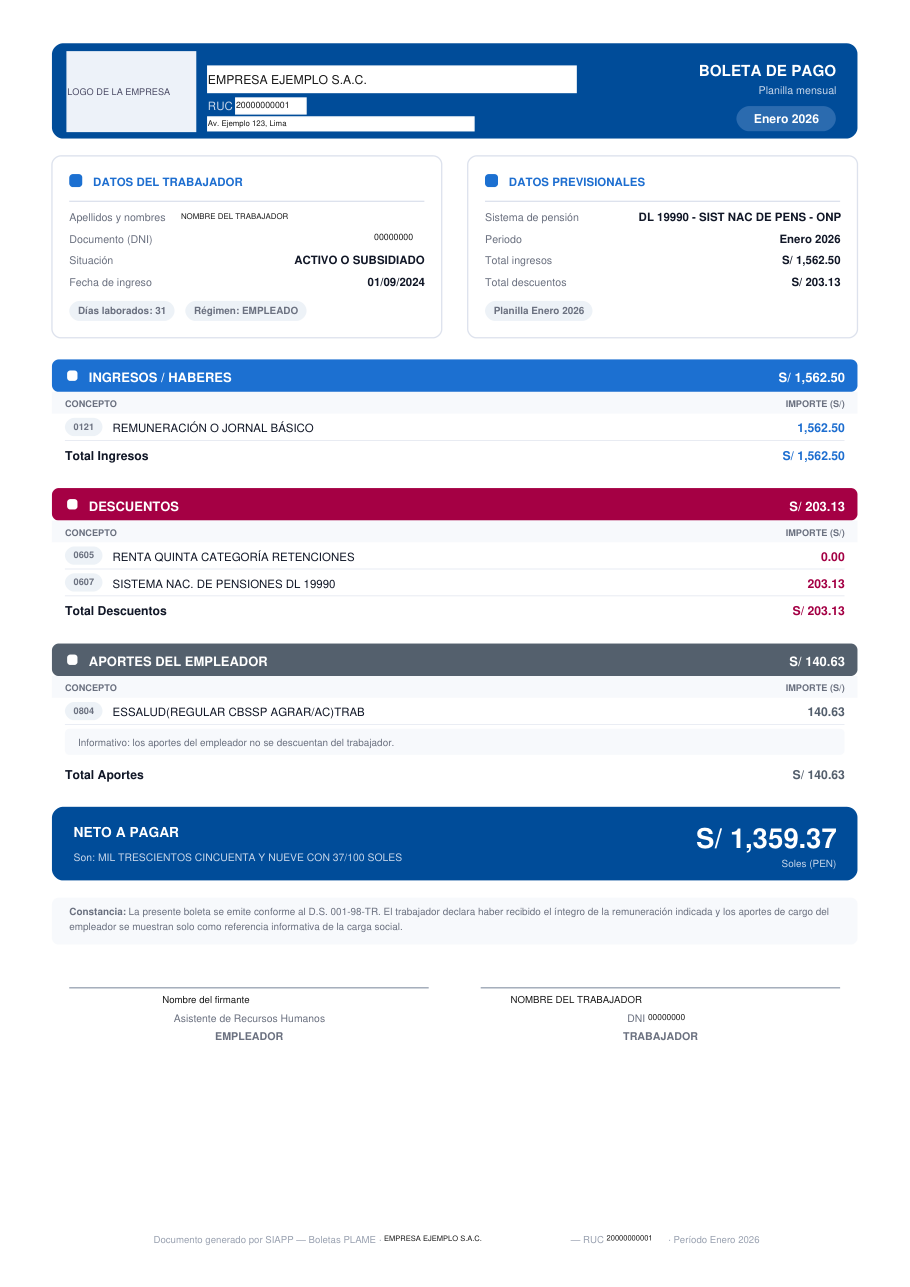
Si llevas la planilla de uno o varios clientes, sabes lo que cuesta convertir cada PLAME en boletas presentables. Boletas PLAME toma los archivos XML que exporta el PLAME de SUNAT, genera cada boleta de pago en PDF con la identidad de la empresa y te permite imprimirla o enviarla por correo a cada trabajador. Funciona en tu navegador: no se instala nada y los datos no salen de tu equipo.
Para quién es
- Estudios contables y contadores independientes
- Pymes que gestionan su propia planilla
- Áreas de recursos humanos y administración
Qué hace
- Importa XML del PLAME (reportes R08) sueltos o una carpeta completa.
- Genera cada boleta en PDF A4 con logo, firma y datos del firmante de la empresa.
- Hasta 3 empresas cliente por licencia, con selector para cambiar entre ellas.
- Libreta de correos por empresa (importa Excel o CSV) y envío desde la cuenta de cada cliente.
- Bitácora de envíos como evidencia de entrega.
- Respaldo y restauración de los datos, con contraseña opcional.
- Puede instalarse como aplicación desde el navegador.
Qué necesitas
- Google Chrome o Microsoft Edge (otros navegadores funcionan, pero sin importar carpetas ni guardar en carpeta).
- Los XML del PLAME, normalmente en C:\PDTPLAME\REPORTES.
- Tu RUC y tu código de licencia del Club.
- Logo de la empresa en PNG o JPG (opcional).
Cómo obtener tu código de licencia
El código de licencia lo emite el Club para tu RUC. Es gratuito para miembros. Con él activas el sistema una sola vez; la clave de acceso diaria la creas tú y nadie puede recuperarla, así que anótala.
- Crea tu cuenta gratuita en el Club (o inicia sesión).
- Completa la solicitud con el RUC y la razón social de tu empresa.
- El Club te envía el código por correo o WhatsApp.
- Actívalo en Boletas PLAME siguiendo la guía de abajo.
Necesitas una cuenta del Club
El acceso a Boletas PLAME es gratuito para miembros. Crear tu cuenta toma dos minutos y recibes tu código CIAE al instante.
Paso a paso, en el orden real de trabajo
La guía sigue el orden real de trabajo: primero dejas lista la empresa e imprimes; los correos y el envío electrónico quedan para después.
Parte 1 · Entrar y dejar lista la empresa
Abre la dirección
Entra a boletas.siapp-peru.com. Si quieres tenerlo como una aplicación más, pulsa el ícono de instalar que aparece a la derecha de la barra de direcciones. No es obligatorio.
Activa el sistema
La primera vez completa: tu correo, tu nombre, el RUC de tu empresa (no el de tus clientes), el código de licencia completo y una clave de acceso de al menos 8 caracteres. Pulsa «Validar y activar».
Ingresa
Verás el aviso verde de licencia verificada. Escribe tu correo y la clave que acabas de crear. La pedirá cada vez que abras el sistema: protege los datos que guardas y se olvida al cerrar.
Registra tu primer cliente
Ahora sí van los RUC de tus clientes: hasta 3. El sistema comprueba el dígito verificador. Escribe la razón social tal como debe salir en la boleta y, si quieres, la dirección. Estos datos quedan solo en tu equipo.
Configura la empresa
En Configuración sube el logo (PNG o JPG, hasta 1.5 MB), la firma (opcional) y el nombre y cargo de quien firma. Guarda. Puedes dejar el correo para después.
Parte 2 · Generar las boletas e imprimirlas
Importa los XML del PLAME
En Boletas usa «Importar XML» para archivos sueltos o «Importar carpeta» para procesar una carpeta completa. Si un XML es de otro RUC, el sistema lo rechaza: cambia la empresa en el selector y vuelve a importar. Reimportar no duplica.
Revisa antes de imprimir
Filtra por año y mes y compara una muestra contra tu planilla y el comprobante de pago: días, ingresos, descuentos y neto. Si algo no cuadra, el problema está en el XML o en la planilla, no en el PDF.
Genera los PDF e imprime
Marca las boletas y pulsa «Generar PDF». Cada una se descarga como boleta_DNI_AAAAMM.pdf en A4. Si son muchas, conecta antes una carpeta de trabajo en Configuración: los PDF se guardan ordenados por RUC y período.
Haz un respaldo
Configuración → Respaldo de los datos. Las boletas viven solo en este navegador. Descarga el respaldo al cerrar cada período y protégelo con contraseña si lo vas a subir a la nube o llevar en un USB.
Parte 3 · Más adelante: enviar por correo
Carga los correos de los trabajadores
En Correos importa un Excel o CSV con las columnas dni y email (y opcionalmente nombre), o agrégalos a mano. Conserva los ceros iniciales del documento como texto.
Configura la cuenta de correo del cliente
En Configuración, bloque de correo: remitente institucional, contraseña de aplicación de 16 caracteres (no la contraseña normal de Gmail), servidor smtp.gmail.com y puerto 465. Pulsa «Probar conexión» antes de seguir.
Envía
Vuelve a Boletas, filtra el período, marca las boletas y pulsa «Enviar seleccionadas». La bitácora registra fecha, trabajador, período, correo y resultado. Que figure como correcto significa que el servidor lo aceptó, no que el trabajador lo leyó.
Si algo sale mal
«El código no fue emitido por el Club»
«Fue emitido para el RUC …»
Importé y no aparece nada
Gmail rechaza el envío
Los PDF se descargan de a uno
Olvidé mi clave de acceso
Perdí los datos
¿Sigue sin funcionar? Escríbenos por WhatsApp o usa el formulario de contacto.